Adicionando o Primeiro Objeto Visual - Criando a Nave
No capítulo anterior, criamos a estrutura fundamental do jogo.
Criamos uma janela, mantivemos ela aberta com o game loop. Depois, usamos o Clock para limitar a velocidade de atualização.
Agora que a janela está pronta, vamos aprender a colocar o primeiro objeto na tela.
Neste capítulo vamos adicionar ao primeiro objeto visual do jogo. Com isso, uma janela vazia começa a se transformar em uma experiência interativa.
Ao longo deste capítulo você aprenderá a:
- Criar a estrutura da nave
- Carregar e desenhar a imagem da nave
- Posicionar a nave na tela
Vamos começar criando a estrutura básica da nave. Com isso temos mais controle do que podemos fazer com a nave.
Criando a Estrutura da Nave
Antes de desenhar a nave, precisamos armazenar algumas informações sobre ela.
Mesmo uma nave simples precisa guardar dados diferentes ao mesmo tempo: posição e, em seguida, imagem.
Para armazenar essas informações usamos a seguinte estrutura:
nave = {
    "x": janela.get_width() // 2,
    "y": janela.get_height() // 2
}
No Pygame a janela é representada como uma Surface.
Imagine uma Surface como uma folha de papel. Nela você pode desenhar formas, escrever textos ou colar imagens.
Toda Surface possui um tamanho. A função
get_width()serve para coletar sua largura eget_height()sua altura.
Criamos a estrutura da nave usando um dicionário Python. Um dicionário permite armazenar informações relacionadas usando chaves nomeadas.
Por exemplo, x e y são as chaves. Os valores são window.get_width() e window.get_height(), respectivamente.
O dicionário centraliza as informações da nave em uma única estrutura. Isso deixa o código mais organizado.
Mas para desenhar a imagem precisamos carregar uma imagem para a nave.
Carregando a Imagem da Nave
Antes de carregar a imagem:
- Crie uma pasta chamada
imgdentro da pasta do projeto. - Baixe as imagens do site indicado (se preferir você pode criar suas próprias imagens).
- Salve o arquivo (ex:
nave.png) dentro deimg.
As imagens usadas no projeto estão no site Kenney. Baixe as imagens, escolha uma nave e salve o arquivo na pasta
img.
Para carregar imagens, usamos pygame.image.load(). Essa função carrega uma imagem da pasta do projeto e transforma o arquivo em uma Surface que pode ser desenhada na tela.
A nave precisa guardar não só posição, mas também o recurso visual que será desenhado.
nave_img = pygame.image.load("img/nave.png")
nave = {
    "imagem": nave_img,
    "x": janela.get_width() // 2,
    "y": janela.get_height() // 2,
}
Agora que temos todas as informações necessárias podemos fazer a nave ser desenhada na tela.
Desenhando a Nave na Tela
Para desenhar a nave na tela, utilizamos a função window.blit()[^3]. Ela desenha uma imagem em uma posição específica da tela, como se estivéssemos colando um adesivo em uma folha de papel:
janela.blit(nave["imagem"], (nave["x"], nave["y"]))
O jogo redesenha a tela a cada iteração do loop. Por isso desenhamos a nave em todo frame.
Lembra que configuramos o
Clockpara 60 FPS no capítulo passado?Cada uma dessas atualizações é um frame. É nele que precisamos redesenhar a nave para ela permanecer visível.
Ao executar o jogo, ela aparece na tela.
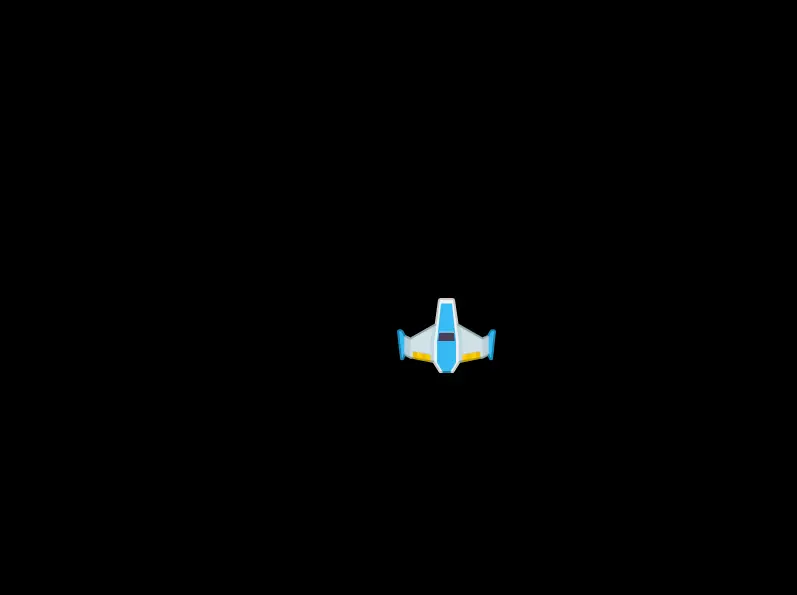
Você pode notar que a nave não está exatamente no centro da janela. Vamos ver como podemos centralizá-la.
Centralizando a Nave na Tela
No Pygame, o posicionamento começa pelo canto superior esquerdo. Este é o ponto de origem da imagem.
Tudo é criado a partir do ponto de origem. Esse ponto define como todas as posições são calculadas na tela.
O Pygame aplica as coordenadas no ponto de origem da imagem. Por isso a nave parece deslocada.
Para centralizar, deslocamos a imagem:
- Metade da largura largura para esquerda
- Metade da sua altura para cima.
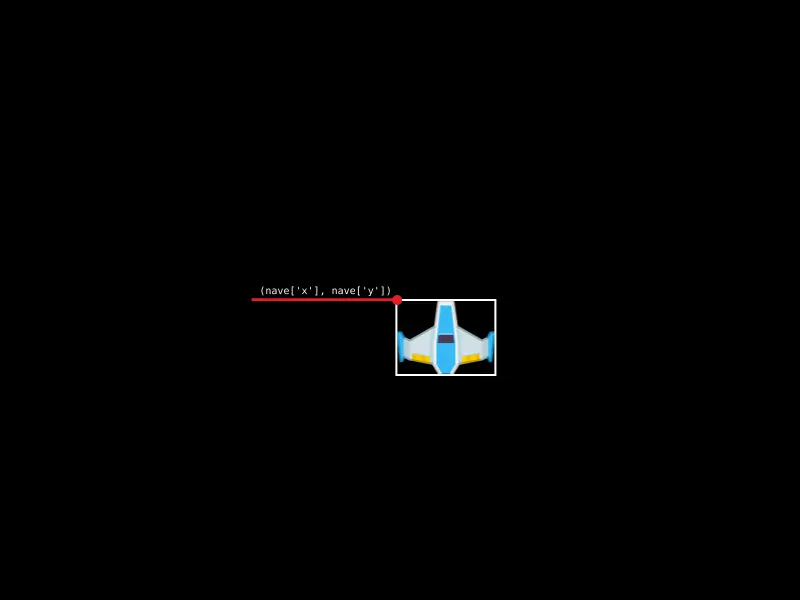
Para isso alteramos o valor de x e y da seguinte forma:
nave_img = pygame.image.load("img/nave.png")
nave = {
    "imagem": nave_img,
    "x": janela.get_width() // 2 - nave_img.get_width() // 2,
    "y": janela.get_height() // 2 - nave_img.get_height() // 2,
}
O Pygame utiliza um sistema de coordenadas bidimensional, onde cada ponto é representado por
(x, y).A origem
(0, 0)fica localizada no canto superior esquerdo da janela.
- Valores maiores de X movem o elemento para a direita
- Valores menores de X movem o elemento para a esquerda
- Valores maiores de Y movem o elemento para baixo
- Valores menores de Y movem o elemento para cima
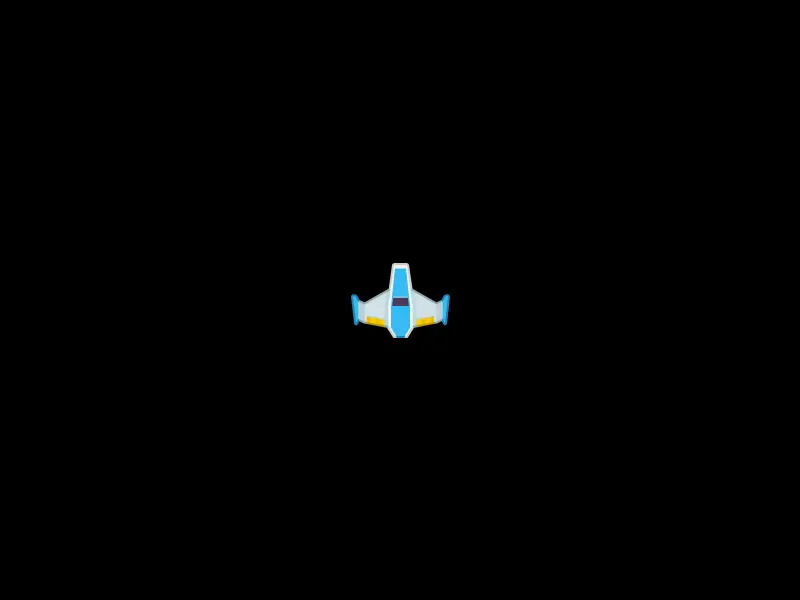
Feito isso, ao executar o jogo, vamos ver a nave no centro da janela.
O que Aprendemos até Agora?
Até aqui você criou uma estrutura funcional para a nave. Ela é desenhada e centralizada na janela.
Neste capítulo você:
- Usou dicionário Python para estruturar a nave
- Carregou uma imagem para a nave
- Exibiu a nave na tela
- Centralizou a nave na janela
Código Completo
import pygame

pygame.init()
window = pygame.display.set_mode((800, 600))
clock = pygame.time.Clock()

nave_img = pygame.image.load("img/nave.png")
nave = {
    "imagem": nave_img,
    "x": window.get_width() // 2 - nave_img.get_width() // 2,
    "y": window.get_height() // 2 - nave_img.get_height() // 2,
}

rodando = True
while rodando:
    for evento in pygame.event.get():
        if evento.type == pygame.QUIT:
            rodando = False

    window.fill("black")

    window.blit(nave_img, (nave["x"], nave["y"]))

    pygame.display.flip()
    clock.tick(60)

pygame.quit()
Próximo Passo: Implementando a Movimentação
No próximo capítulo, vamos fazer com que a nave se mova reagindo a entrada do teclado.